Como configurar portais JSON
Os portais que são configurados via JSON são os seguintes:
- Automotivo Shopping
- Bip Carros
- Carro Araraquara
- Carro do Povo
- Carro Quente
- Carros e Carros
- Carros na Serra
- Carros no Vale
- Chaves na Mão
- Classificados Joinville
- Eu Quero Carros
- Facebook Shops
- Garaje
- Kleber Carros
- MaxCarro
- Mr Sales
- Mundo Car Shopping
- NetMotors
- Portal Auto Shopping (BH)
- Rio Mafra Car
- Roow Carros
- SBS Carros
- Semi Novo Garantido
- Sul Revendas
- Usado na Net
- Vale Auto Shopping
- Veículo Aqui
- Veículos RG
- Veículos SC
Como começar a configurar?
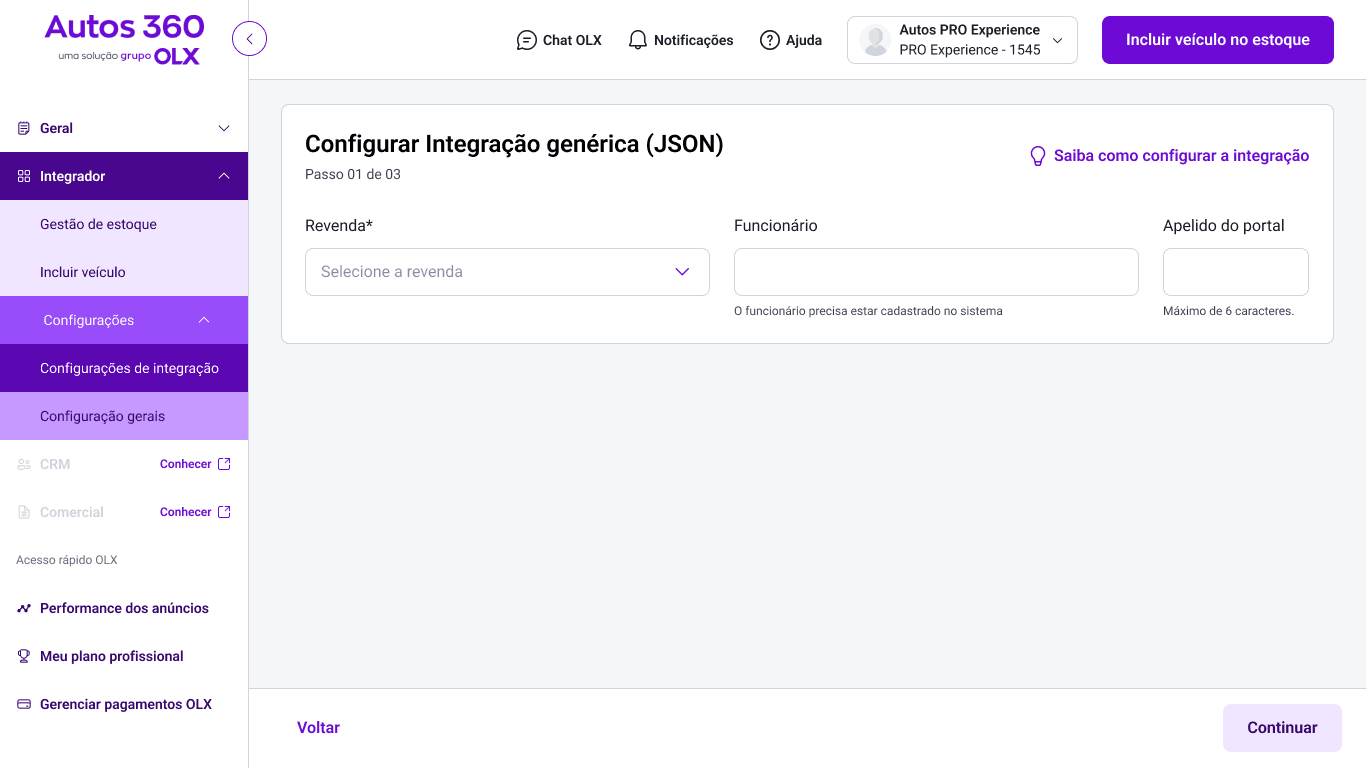
Na tela de configuração, siga as orientações e preencha as informações:
- Revenda: selecione o estoque da revenda que será anunciado no portal. Se quiser anunciar o estoque de todas as suas revendas, escolha a opção “Todas as revendas”.
- Funcionário (opcional): você pode indicar quem administra a conta do portal que está sendo configurado. O funcionário precisa estar cadastrado no sistema.
- Apelido do portal (opcional): você pode definir um nome de até 6 caracteres para identificar o portal na tela de Gestão de Estoque.
Como ativar os destaques nos anúncios?
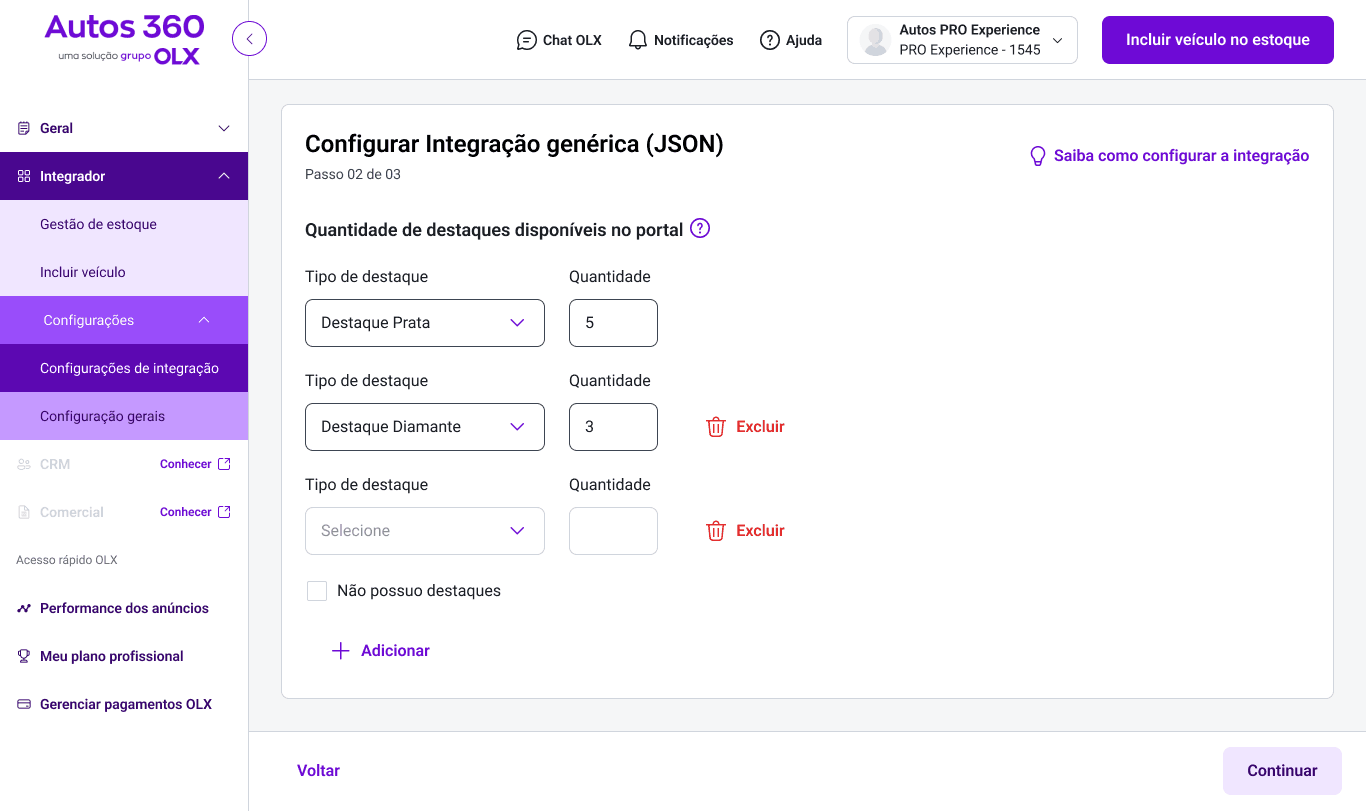
Nos portais que possuem destaques, você deverá adicionar os destaques disponíveis do seu plano contratado ao portal que está sendo configurado. Essa informação é essencial para aplicar os destaques nos anúncios.
- Escolha o tipo de destaque e informe a quantidade disponível.
- Caso seu plano não inclua destaques, selecione a opção “Não possuo destaques”.
Como configurar?
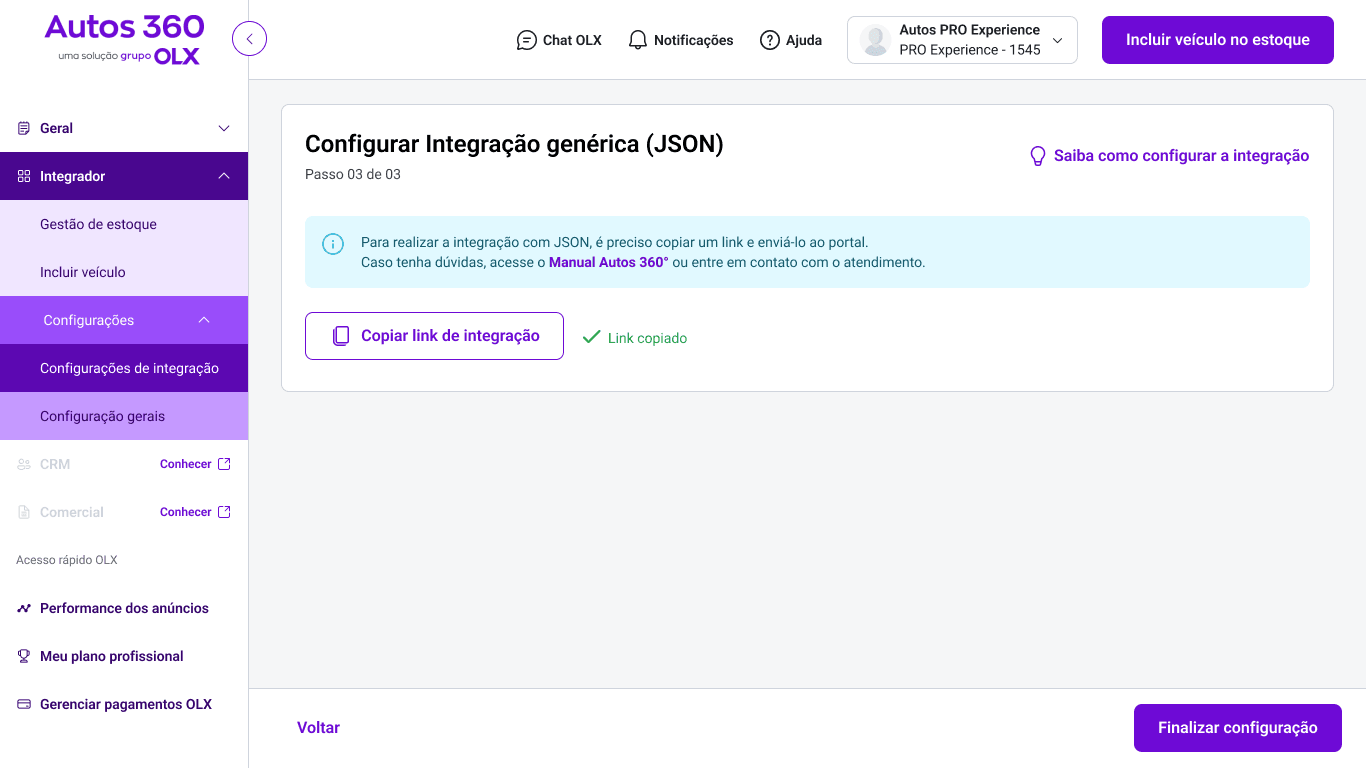
- Clique no botão “Copiar link de integração”.
- Entre em contato com o atendimento do portal.
- Informe o link copiado para que o portal disponibilize a integração.
- Por fim, clique em “Finalizar configuração”.
Importante: Caso queira copiar novamente o link, vá até a tela de Configuração de integração, encontre o portal configurado e clique em “Editar”.